写真加工アプリ & 画像編集 — コラージュ、画像加工アプリ
- 4.8
- 評価
- 100.00M
- インストール数
- Free
- 価格

 分析者 App-foxy
家族や友人と写真を共有する機会が増えると、撮った写真をそのまま送るだけでなく、何枚かを見やすくまとめたり、少し雰囲気を変えたりしたくなります。私が試した「写真加工アプリ & 画像編集 — コラージュ、画像加工アプリ」は、写真を一枚ずつ本格的に修整するというより、複数の写真を一つの作品にまとめる作業が得意なアプリです。特に、スマートフォンで撮った日常写真を、SNS投稿用や家族内の共有用に整えたい人には使いやすい選択肢だと感じました。
無料で始められる写真アプリで、開発元はPhoto Editor & Collage Makerです。写真カテゴリーのアプリとして長く使われており、ストアでは平均4.8という高い評価と、約360万件の評価が付いています。インストール数も1億回を超えているため、初めて使うときに「自分だけが知らない特殊なアプリなのでは」と身構える必要はありません。とはいえ、人気だけで判断すると見落としやすい部分もあります。ここでは、共有端末で使う場面、家族それぞれの写真を扱うときの注意点、無料版と追加購入の考え方まで、実際の使い勝手を中心に紹介します。
家族の写真を一枚にまとめるときに便利
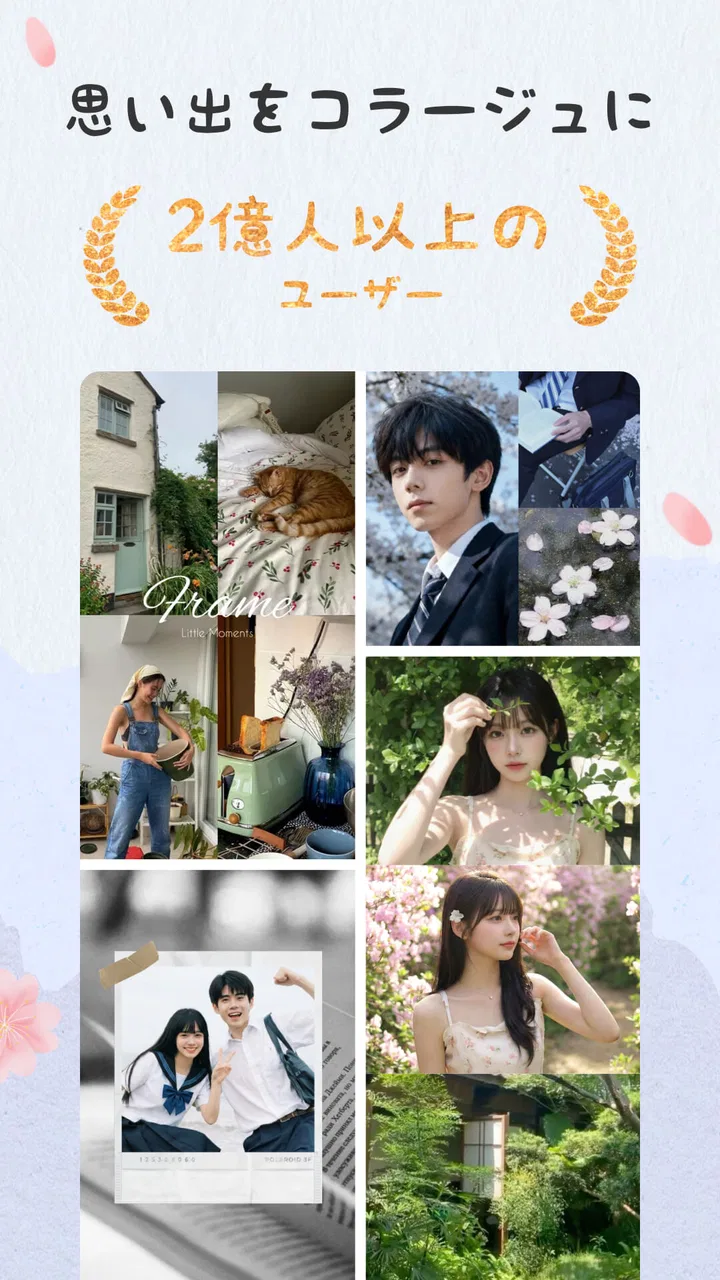
このアプリの良さが分かりやすいのは、旅行や行事のあとです。たとえば家族で出かけた日に、食事、風景、子どもの笑顔、帰り道の写真がそれぞれの端末に分かれているとします。そのまま何十枚も送ると、見る側は写真を順番に開かなければなりません。コラージュにすれば、数枚を一つの画像にまとめて、「この日の様子」を一枚で伝えられます。
こちらもおすすめ

 LINEマンガ
を読みっぱなしにしない、本棚と無料話で続ける読書術
無料話を追うだけではもったいない。待てば無料の仕組み、読書履歴、本棚をつなげて、読みたい作品を迷わず楽しむための実践ガイド。課金の判断や通知との付き合い方も率直に解説します。

 LINE(ライン) - 通話・メールアプリ
LINEはなぜ使われ続けるのか 日常に根づく便利さと広がる負担
メッセージ、通話、決済、公式アカウント。LINEが日々の用事に入り込むほど、使い続ける理由と手放しにくさは同じ場所から生まれてくる。勢いの背景を利用者目線で読み解く。

 UNO!™
UNO!™の「最後の一枚」が生む緊張感。短い対戦を何度も回したくなる理由
数字や色を合わせるだけの遊びに、宣言の一瞬と反撃の余地をどう組み込んだのか。UNO!™のオンライン対戦を、手札の駆け引きから見つめる。勝負を急がせる面白さと、運に左右される物足りなさも率直に掘り下げます。

 Uber Eats(ウーバーイーツ) 出前/フードデリバリー
Uber Eatsは注文後のトラブルにどこまで頼れるか
注文の速さだけでは測れないフードデリバリーの実力。設定のつまずき、変更の取り消し、通信切れ、配達状況の曖昧さまで、失敗時に何が頼れて何が読めないのかを見極めます。

 ブロックブラスト (Block Blast)
ブロックブラストはなぜ止められないのか 流行を支える手軽さと飽きの壁
短い一手、目に見える連鎖、自己ベストへの執着。ブロックブラストが人づてに広がる理由を、遊びの手触りと流行の寿命の両面から見極める。単純さの裏にある中毒性と、飽きが訪れる条件も率直に掘り下げます。

 Meteored - 天気や台風の天気予報アプリ
Meteoredは14日先の予報をどう読ませるか 便利さと迷いやすさを検証
今日の空模様から14日先まで、予報の幅をどう見せ、次の行動へつなげるのか。Meteoredの画面をたどり、情報の優先順位と迷いやすさを確かめます。長期予報の便利さだけでは測れない、日々使う道具としての設計を批評します。
ニュースデスクの関連記事
ニュースをすべて見る


操作では、まず使いたい写真を選び、配置を決め、必要に応じて文字やスタンプを加えていく流れが中心になります。テンプレートの種類が多いので、白紙からレイアウトを考えるのが苦手な私でも、写真の枚数に合う形を探しやすいです。家族のグループチャットに送る場合も、同じ出来事の写真を一枚に整理してから共有できるため、会話の流れを邪魔しにくいのが利点です。
ただし、コラージュは写真を一枚ずつ大きく見せる用途には向きません。小さな写真をたくさん並べると、人物の表情や細部が分かりにくくなります。私は、主役の写真を一枚大きく置き、補助的な写真を周囲に少数だけ配置する使い方のほうが、完成後も見やすいと感じました。枚数を増やせば情報量は上がりますが、思い出が伝わるとは限りません。
Instagram向けの画像を作るときにも便利です。縦長の写真と横長の写真が混ざっていても、テンプレートに合わせて配置できるため、別の画像編集ソフトで一からキャンバスを作るより手早く仕上げられます。日本語フォントや、かわいい雰囲気のスタンプ、少し落ち着いたデザインの素材も用意されているので、子どもの成長記録、誕生日のまとめ、料理の記録など、目的ごとに雰囲気を変えられます。
共有端末で使う前に決めておきたいこと
家族で同じスマートフォンやタブレットを使う場合、最初に決めておきたいのは、完成画像をどこへ保存するかです。アプリ内で編集すること自体は簡単でも、保存した画像が端末の写真一覧に入ると、あとで別の人が見つける可能性があります。家族の全員が見てよい写真だけを扱うのか、個人の写真は編集後すぐに整理するのかを、先に話しておくと混乱しません。
私は共有端末で作業するとき、編集前の写真を必要な分だけ選び、終わったら保存した完成画像の名前や保管場所を確認するようにしています。特に、同じ端末を家族で使う場合は、途中の編集画面を開いたままにしないほうが安心です。これはアプリの機能というより、写真を扱うときの運用上の工夫ですが、実際の使いやすさに大きく関わります。
また、家族の誰かがテンプレートを変えてしまうと、同じ写真でも印象がかなり変わります。小さな子どもが触る可能性がある端末なら、先に大人が写真を選び、子どもにはスタンプや文字を加える作業だけ任せる方法が向いています。自由に触らせる場合も、元の写真を消さず、コピーした画像から始めると失敗してもやり直しやすいです。
写真を編集する前に、人物が写っているか、他人の顔や自宅の情報が含まれていないかを確認する習慣も大切です。コラージュは一枚にまとめることで共有しやすくなりますが、その分、複数の情報を一度に広げることにもなります。家族内だけで見る画像と、SNSに投稿する画像は分けて考えたほうがよいでしょう。
家族それぞれの好みを合わせるコツ
家族で一緒に画像を作るときは、全員が同じデザインを好むとは限りません。私は、最初にテンプレートを一つに決めるより、写真の用途を確認してから選ぶほうがうまくいきました。祖父母に送るなら文字を読みやすくし、友人に見せるならスタンプを少し増やすなど、見る相手によって情報量を変えると、飾りだけが目立つ仕上がりになりにくいです。
文字入れでは、長い文章を詰め込まないことが重要です。日付や場所、短い一言だけにすると、写真の邪魔をしません。日本語フォントを使える点は、家族向けの画像では特に役立ちます。英字のデザインだけでは伝わりにくい場面でも、自然な日本語でタイトルを付けられるからです。
スタンプも同じで、写真の内容を補うものとして使うと効果があります。たとえば記念日を示す小さな飾りや、料理の種類を示すアイコンなら、画像を見る人が内容を理解しやすくなります。一方で、人物の顔の近くに大きなスタンプを置くと、主役が隠れてしまいます。私は最後に、顔、文字、写真の境界が重なっていないかを拡大して確認するようにしています。
共有作業では、誰が最終版を保存するかも決めておくとよいです。複数人が別々に編集すると、似た画像が何枚も残り、どれが正式なものか分からなくなります。まず一人がレイアウトを作り、他の人が文字やスタンプを確認する流れにすると、短時間でまとまりやすいです。このアプリは共同編集のための特別な仕組みを前提にするより、同じ端末を順番に使う単純な進め方と相性がよいと感じました。
年齢に合わせた使い方と信頼の置き方
対象年齢は3歳以上なので、子どもが触れる可能性のある写真アプリとしては入りやすい部類です。ただ、年齢表示だけで、すべての操作を大人の確認なしに任せてよいと考えるのは早いです。写真の選択、保存、共有は、子どもにとってデザイン作業とは別の判断を含みます。私は、小さな子どもには編集の楽しさを任せ、写真を選ぶことと外部へ送る判断は大人が担当する形を勧めます。
小学生くらいなら、テンプレートを選ぶ、写真を並べる、短い文字を入れるといった作業を一緒に楽しめます。ここで「この写真は誰に見せてよいか」を確認する習慣を作れるのも、写真アプリを家族で使う利点です。顔、学校名、家の場所などが写っている場合は、かわいく加工できていても、公開範囲を狭くする必要があります。
一方、個人の写真を他の家族に見られたくない人には、共有端末での利用は向きません。アプリに年齢向けの安心感があっても、端末に保存された画像や編集中の写真まで自動的に家族から分離されるわけではありません。プライベートな写真を扱うなら、自分専用の端末で編集するか、家族で使う画像と個人用の画像を最初から分けるほうが現実的です。
無料で始められる点は試しやすい一方、追加購入はアイテムごとに70円から3,240円まであります。基本的なコラージュを試すだけなら、いきなり購入を前提にする必要はありません。家族で使う場合は、誰が購入を判断するのかを決めておくと、子どもが操作している途中で意図しない支払いにつながる心配を減らせます。購入したくなったときは、まず無料で似たテンプレートや素材がないか探してから決めるのが私のおすすめです。
無料アプリや本格編集アプリとの違い
スマートフォンには、標準の写真アプリだけでもトリミング、明るさ調整、回転などの基本編集があります。写真を一枚だけきれいに整えたいなら、標準機能のほうが早いこともあります。色味を細かく管理したい人や、撮影後の修整を重視する人には、専門的な画像編集アプリのほうが向いています。
このアプリが強いのは、写真を選んでから完成形までの距離が短いことです。複数の写真を一つの画面に配置し、デザインを加え、共有しやすい形にする作業がまとまっています。一般的な編集アプリでは、キャンバス作成、画像の読み込み、レイヤー配置、文字設定を自分で行う必要がありますが、こちらはテンプレートを起点に始められます。
反対に、余白や文字の位置を一画素単位で決めたい人には、自由度が物足りない可能性があります。テンプレートは作業を早くしてくれますが、デザインの方向性もある程度決まります。私は、家族のイベント画像を短時間で作るときはこのアプリを選び、作品として細部まで詰めたいときは別の編集環境を使い分けています。
写真を大量に整理する用途にも、少し違う考え方が必要です。コラージュを作ることで共有は楽になりますが、元写真の整理やバックアップまで自動で済むわけではありません。思い出の保存を目的にするなら、元データを別に残し、コラージュは見せるためのまとめ画像として扱うのが安全です。完成画像だけを残して元写真を削除する方法は、あとで再編集したくなったときに困ります。
実際に使って分かった細かな工夫
一つ目の工夫は、最初から写真を選びすぎないことです。候補をすべて読み込むと、テンプレートとの相性を判断しにくくなります。まず主役を一枚決め、補助写真を数枚だけ加え、空白が気になるときに追加するほうが、視線の流れを作りやすいです。似た構図の写真を複数入れるより、人物、場所、食事のように役割を分けると、一枚の画像でも出来事が伝わります。
二つ目は、文字を最後に入れることです。先に文章を置くと、あとから写真を動かしたときに読みづらい位置へ移ってしまうことがあります。私はレイアウトを決め、写真の重要な部分が隠れていないことを確認し、その後で短い日本語を足します。最後に縮小表示して、スマートフォンの画面でも文字が読めるかを確認すると、完成後の失敗が減ります。
三つ目は、テンプレートを選ぶときに、見本の華やかさだけで決めないことです。スタンプや枠が多いデザインは、画面上では楽しく見えますが、家族へ送る画像では写真そのものが埋もれる場合があります。私は、記念写真には装飾を抑えたレイアウト、子どもの作品や誕生日には少し遊びのあるレイアウトというように、用途で選ぶほうが満足しやすいと感じました。
四つ目は、同じ写真から二種類作ることです。家族内で見る版には情報を多めに入れ、外部へ送る版では場所や個人情報が分かる要素を減らすと、共有先に合わせて調整できます。これは一つの画像を全員に送るより手間が増えますが、家族の中でも見せたい範囲が違う場合には有効です。アプリの素材を増やすより、誰に見せる画像なのかを先に決めるほうが、仕上がりの判断がしやすくなります。
向いている人と、別の選択肢がよい人
このアプリは、写真をかわいくまとめたい人、SNS用の画像を手早く作りたい人、家族のイベント写真を一枚に整理したい人に向いています。日本語の文字やスタンプを使って、難しいデザイン作業を避けながら見栄えを整えたい人にも合います。無料で試せるので、まず数枚の写真で操作感を確認してから、必要な素材だけ検討できる点も始めやすいです。
逆に、写真の色や細部を専門的に調整したい人、完全に自由なレイアウトを作りたい人、画像の管理と編集を一つの場所で厳密に行いたい人には、別のアプリのほうが適しています。また、個人情報を含む写真を家族と同じ端末で扱いたくない人は、共有利用を避けたほうが安心です。人気が高いからといって、すべての写真作業をこれ一つで済ませる必要はありません。
現在のバージョンは2.411.212で、最低要件はiOS 9です。古い端末を使っている人でも候補にしやすいですが、実際の編集の快適さは端末の状態や写真の量によって変わります。家族で共有する端末なら、作業前に空き容量を確認し、完成画像を保存したあとに不要な編集途中のデータを整理する習慣を持つと、次に使う人が困りにくくなります。
価格は無料ですが、素材や機能によっては追加購入を検討する場面があります。家族の誰かが頻繁に使うなら、毎回購入するより、無料で十分か、特定のデザインだけ必要かを見極めるのが大切です。たまに記念画像を作る程度なら無料範囲で満足できる可能性が高く、定期的に凝ったコラージュを作る人ほど購入内容を慎重に確認したほうがよいでしょう。
家庭で使う写真アプリとしての結論
私の結論は、家族で写真を見せ合うための「まとめ役」として、このアプリはかなり使いやすいというものです。旅行の記録、誕生日、季節の行事、子どもの作品など、複数の写真を一枚にして共有したい場面で、テンプレートと日本語素材が作業を助けてくれます。家族の誰かがデザインに慣れていなくても、写真を選び、レイアウトを試し、短い文字を加えるだけで形にしやすいです。
ただし、共有端末で使うなら、写真の保存場所、編集する人、外部へ送る人を決めておくことが重要です。対象年齢が3歳以上でも、写真の公開範囲や購入判断まで子どもに任せるものではありません。大人が境界を作り、その中で子どもがスタンプやレイアウトを楽しむ使い方なら、家庭での会話も生まれやすいと思います。
長年使われている写真コラージュアプリとして、利用者の多さや高い評価には納得できる部分があります。一方で、本格的な画像修整や完全自由なデザインを求める人には、専門アプリとの併用が自然です。私は、元写真の保管は別に行い、このアプリでは「人に見せるための一枚」を作るときに使うのが最も合っていると感じました。家族の写真を気軽に整理し、相手に合わせて楽しく仕上げたいなら、まず無料で一つのコラージュを作ってみる価値があります。
写真加工アプリ & 画像編集 — コラージュ、画像加工アプリに関するよくある質問
01このアプリは無料で使用できますか?
この写真加工アプリは基本的な機能を無料で提供していますが、プレミアム機能を利用するにはアプリ内課金が必要です。無料版でも多くの編集機能を試すことができますが、広告が表示される場合があります。プレミアム版では広告が削除され、追加のフィルターやエフェクトが利用可能です。
02このアプリはどのプラットフォームで利用できますか?
写真加工アプリはAndroidとiOSの両方で利用可能です。Google PlayストアとApple App Storeからダウンロードすることができ、どちらのプラットフォームでも同様の機能を楽しむことができます。どちらのデバイスであっても、簡単にインストールしてすぐに編集を始められます。
03編集した画像の解像度はどうなりますか?
このアプリは高解像度の画像編集をサポートしており、編集後も品質を保ちます。元の画像の解像度を維持することができ、ソーシャルメディアへのアップロードや印刷にも適しています。設定で解像度を選択できるオプションもあります。
04コラージュ機能はどれくらい使いやすいですか?
コラージュ機能は直感的で使いやすく、ユーザーはテンプレートを選択してすぐに作成を始めることができます。ドラッグ&ドロップで画像を配置し、カスタマイズ可能なレイアウトや背景を使って個性的なコラージュを作成できます。初心者でも簡単に操作できる設計になっています。
05このアプリで画像をソーシャルメディアに直接共有できますか?
はい、このアプリは編集した画像を直接ソーシャルメディアに共有する機能を提供しています。Facebook、Instagram、Twitterなどのプラットフォームにワンタップで投稿できます。また、保存した画像をメールや他のメッセージングアプリで共有することも可能です。
メリット
- 簡単なインターフェースで初心者にも優しい。
- 豊富なフィルターとエフェクトが利用可能。
- 多彩なコラージュテンプレートがある。
- 高解像度で画像を保存できる。
- SNSへの直接シェア機能が便利。
デメリット
- 広告が多く、作業の邪魔になる。
- 一部の機能は有料版限定。
- アプリのサイズが大きく、ストレージを圧迫。
- 時々のクラッシュやバグが発生。
- オフラインでの使用が制限される。

写真加工アプリ & 画像編集 — コラージュ、画像加工アプリ
ギャラリー